LazyGit: el gestor visual de Git que vive en tu terminal
Git es poderoso, pero a veces también es tedioso
Todos hemos pasado por esto:
- Ejecutar
git statuspara ver qué cambió - Revisar el diff con
git diff - Agregar archivos con
git add - Escribir el commit con
git commit -m - Cambiar de rama con
git checkout - Revisar
git logpara buscar algo - Repetir todo de nuevo
Y no es que sea difícil. Es que son muchos comandos para tareas simples, especialmente cuando haces commits frecuentes o trabajas con múltiples ramas.
Ahí es donde entra LazyGit: una interfaz visual para Git que corre directamente en tu terminal.
Qué es LazyGit y por qué es tan adictivo
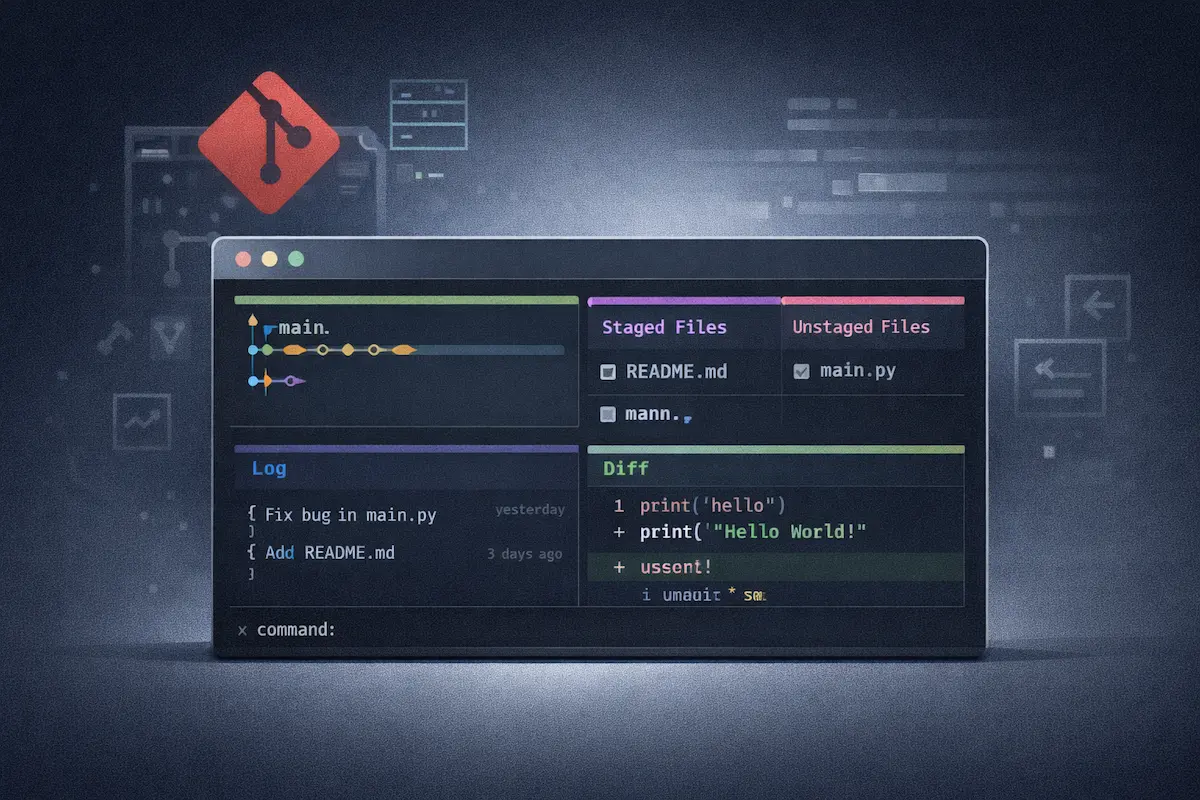
LazyGit es una TUI (Terminal User Interface) para Git. Te da paneles visuales para:
- ver archivos modificados
- navegar el historial de commits
- gestionar ramas
- resolver conflictos
- hacer staging parcial
- y mucho más
Todo sin escribir comandos largos. Todo en una sola pantalla.
Es Git, pero con la experiencia de un IDE… sin abrir un IDE.
Instalación
macOS (Homebrew)
brew install lazygitLinux (via Go)
go install github.com/jesseduffield/lazygit@latestArch Linux
sudo pacman -S lazygitWindows (Scoop)
scoop install lazygitUna vez instalado, simplemente ejecutas:
lazygitY se abre la magia.
Primeras impresiones: qué ves al abrir LazyGit
Al ejecutar lazygit desde cualquier repositorio Git, verás algo así:
┌───────────────────────────────────────────────────────┐
│ Status │ Files │ Branches │ Commits │ Stash │ ...    │
└───────────────────────────────────────────────────────┘
La pantalla se divide en paneles:
- Status: resumen del estado actual (rama, commits adelante/atrás)
- Files: archivos modificados, staged y untracked
- Branches: ramas locales y remotas
- Commits: historial de commits
- Stash: tus stashes guardados
Navegas con las flechas o con atajos de teclado tipo Vim (j, k, h, l).
Haciendo staging y commits (velocidad real)
Esto es lo que antes te tomaba varios comandos:
git status
git add archivo.js
git diff --staged
git commit -m "mensaje"
En LazyGit:
- Te mueves al archivo con flechas
- Presionas
spacepara hacer stage - Presionas
cpara escribir el commit - Enter y listo
El diff se ve en tiempo real al lado del archivo. No hay que adivinar qué estás agregando.
Staging parcial: línea por línea
Una de las funciones más útiles es el staging parcial.
Si solo quieres commitear algunas líneas de un archivo (no todo), en LazyGit:
- Seleccionas el archivo
- Presionas
enterpara ver el diff - Navegas a las líneas que quieres
- Presionas
spacepara stagear solo esas líneas
Esto en git puro sería git add -p, pero la experiencia de LazyGit es mucho más visual y controlable.
Navegando ramas como un pro
En el panel de ramas puedes:
- ver todas las ramas locales y remotas
- cambiar de rama con
space - crear una nueva rama con
n - mergear una rama con
M - rebase con
r
Y lo mejor: si hay conflictos, LazyGit te abre un flujo visual para resolverlos.
Resolviendo conflictos sin perder la cabeza
Cuando hay un conflicto de merge, LazyGit te muestra:
- los archivos en conflicto
- los bloques conflictivos marcados
- opciones para aceptar “theirs”, “ours”, o editar
Todo desde la misma interfaz, sin tener que abrir el archivo manualmente y buscar las marcas de conflicto.
Es un cambio enorme si alguna vez has sufrido resolviendo merges en proyectos grandes.
Ver historial de commits con contexto
El panel de commits te deja:
- navegar el historial
- ver el diff de cada commit
- hacer checkout de un commit antiguo
- cherry-pick un commit a otra rama
- revertir un commit
- hacer rebase interactivo
Y todo se actualiza en tiempo real. Seleccionas un commit y el diff aparece al lado.
Stash: guardar cambios para después
En el panel de stash:
- ves todos tus stashes anteriores
- puedes aplicar uno con
space - o borrarlo con
d - o crear uno nuevo con
sdesde el panel de archivos
Es una forma mucho más clara de manejar stashes que git stash list, git stash apply stash@{2}, etc.
Rebase interactivo, ahora visual
Uno de los flujos más complejos de Git puro es el rebase interactivo.
En LazyGit:
- Seleccionas el commit desde donde quieres hacer rebase
- Presionas
epara editar - Mueves commits con
ctrl+j/ctrl+k - Cambias acciones (squash, edit, reword) con teclas rápidas
Todo sin editar archivos de texto ni memorizar comandos.
Configuración mínima que mejora la experiencia
LazyGit funciona bien por defecto, pero si quieres personalizarlo, crea un archivo en:
~/.config/lazygit/config.ymlAlgunas opciones útiles:
gui:
  showCommandLog: true
  theme:
    lightTheme: false

git:
  paging:
    colorArg: always
    pager: delta
Si usas Delta como pager, los diffs se ven aún mejor.
Atajos que vas a usar todo el día
Algunos atajos esenciales:
| Tecla | Acción |
|---|---|
space | stage / unstage archivo |
c | commit |
p | push |
P | pull |
b | ver branches |
s | stash |
? | ver ayuda |
q | salir |
La curva de aprendizaje es baja, y la productividad sube rápido.
LazyGit vs otras herramientas
vs GitKraken / Sourcetree / Fork
Son GUIs completas, pero pesadas y requieren instalar apps externas. LazyGit vive en la terminal, es liviano y se integra bien con flujos de trabajo de devs que ya viven en la terminal.
vs git puro
LazyGit no te aleja de Git. Sigue ejecutando los mismos comandos por debajo, pero te da una capa visual que acelera las tareas repetitivas.
vs Magit (Emacs)
Si usas Emacs, Magit es la referencia. LazyGit es la alternativa para quienes usan otras herramientas y quieren algo similar.
Lo que cambia cuando adoptas LazyGit
No se trata de dejar de saber Git. Se trata de no repetir lo mismo mil veces al día.
- Menos comandos escritos
- Menos errores de typo en ramas o archivos
- Staging más preciso
- Conflictos resolubles sin frustración
Es de esas herramientas que parecen pequeñas, pero cambian cómo te sientes al trabajar con Git todos los días.
Y eso, a largo plazo, importa.